
Destacar processos urgentes
Marque um processo como urgente e ele passa a aparecer destacado na tela Controle de Processos — com a linha em vermelho claro e um ícone de exclamação pulsando ao lado do número — para ninguém da unidade deixar passar.
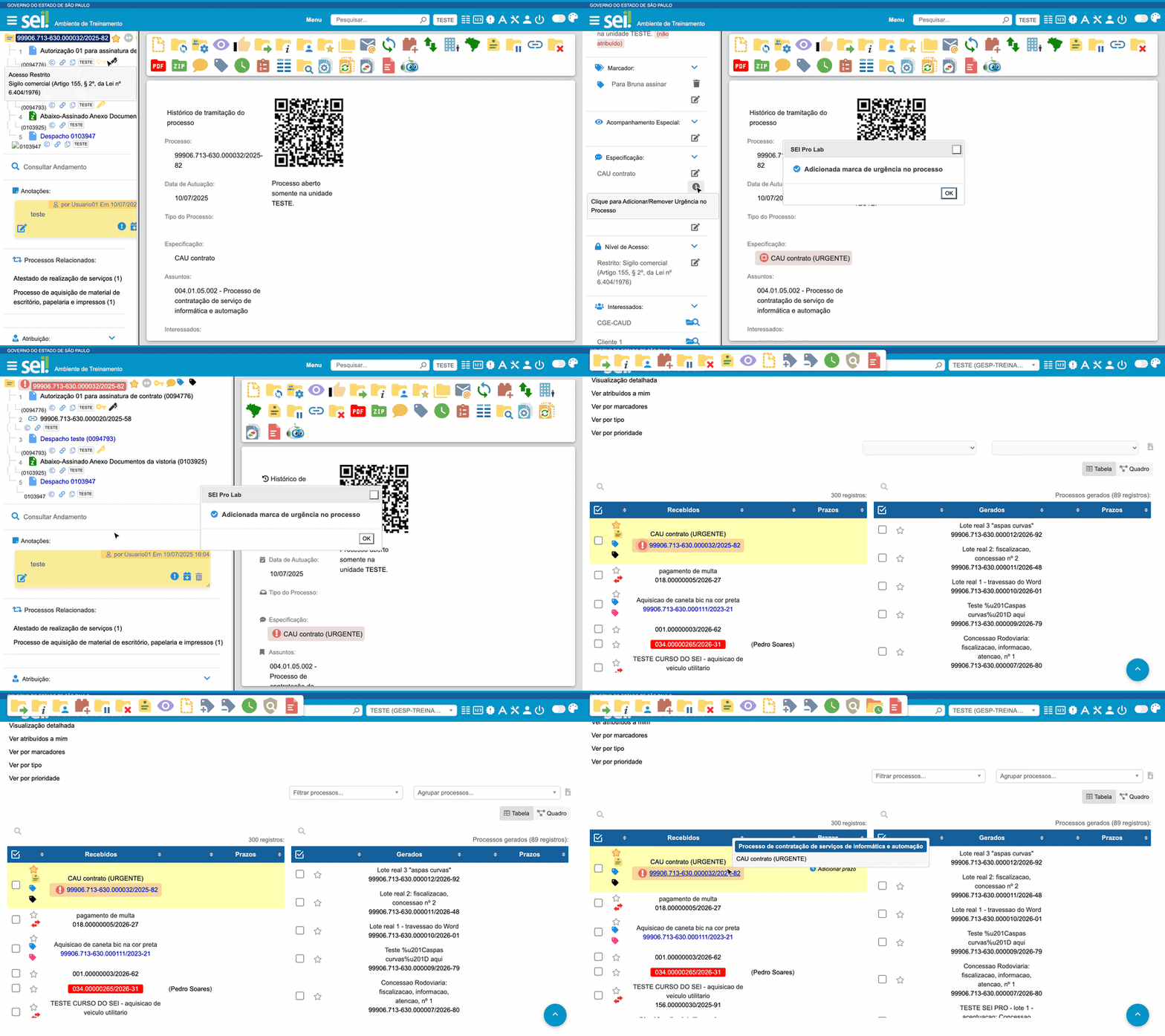
Como marcar
Há dois caminhos:
Pela árvore do processo
- Abra o processo;
- No painel de informações ao lado da árvore, ao lado da especificação, clique no ícone Adicionar/Remover Urgência;
- A palavra (URGENTE) é acrescentada ao final da especificação.
Pelo formulário do processo
- Na árvore, clique em Consultar/Alterar Processo;
- Ao lado do campo Especificação, clique no ícone de urgência;
- Clique em Salvar.
Ao incluir ou alterar um documento, o mesmo ícone aparece ao lado do campo Número / Nome na Árvore, e a marca vai para o nome do documento: no campo Número, quando ele aparece no formulário (documentos externos e tipos em que o número é informado à mão), ou no Nome na Árvore, nos tipos em que o SEI esconde o número (sem numeração ou com numeração automática).
Para retirar a marca, clique de novo no ícone: o texto (URGENTE) é removido.
Como funciona
A marca é o próprio texto (URGENTE) na especificação do processo. O SEI Pro procura esse texto na tela Controle de Processos e destaca a linha; na árvore, o número do processo também ganha o ícone. Você também pode digitar (URGENTE) à mão na especificação — o efeito é o mesmo.
Como ativar
Não há opção para ligar ou desligar: o destaque funciona sempre que o SEI Pro está instalado. O ícone da árvore faz parte das Informações adicionais na árvore do processo.
Bom saber
- Como a marca fica gravada na especificação, todos da unidade veem o texto (URGENTE), com ou sem o SEI Pro — mas só quem usa a extensão vê o destaque.
- A especificação também aparece na pesquisa e em outros relatórios do SEI. Retire a marca quando a urgência passar.