
Ferramentas de PDF
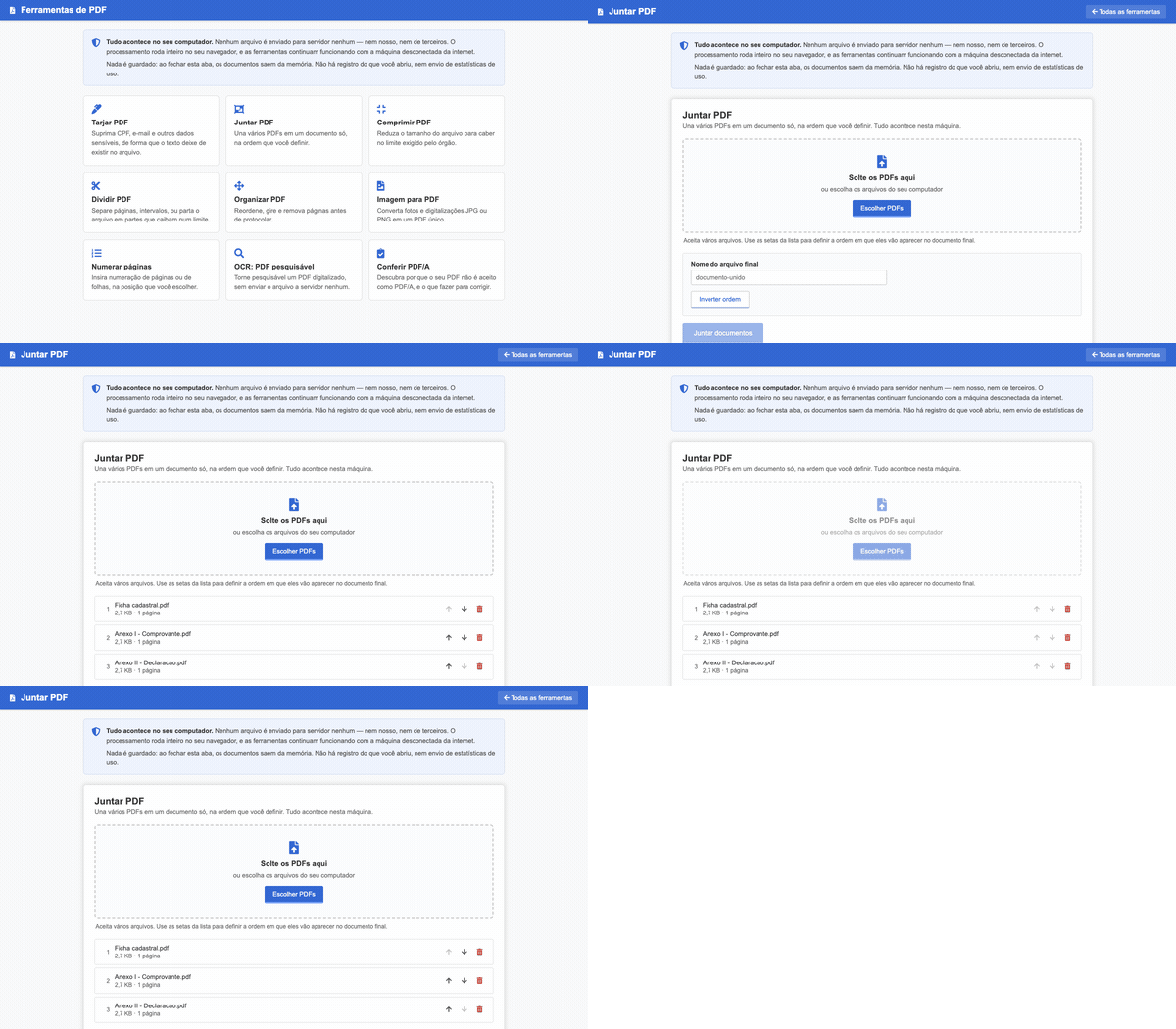
Nove ferramentas para trabalhar arquivos PDF antes de anexá-los ao processo: tarjar dados sensíveis, juntar, dividir, comprimir, organizar páginas, converter imagens, numerar, aplicar OCR e conferir PDF/A.
Tudo acontece no seu computador
Nenhum arquivo é enviado para servidor nenhum — nem do SEI Pro, nem de terceiros. Todo o processamento roda dentro do seu navegador, e as ferramentas continuam funcionando com a máquina desconectada da internet.
Isso não é uma promessa: é uma consequência de como a funcionalidade foi construída.
- O motor de PDF e o de reconhecimento de texto vêm dentro da extensão. Nada é baixado durante o uso.
- A extensão não pede permissão de acesso a sites.
- Não há telemetria: nenhum evento de uso é registrado ou transmitido.
- Ao fechar a aba, os documentos saem da memória. Nada fica guardado.
Você pode conferir: abra a aba Rede das ferramentas de desenvolvedor do navegador antes de processar um arquivo. Não haverá requisição alguma com o conteúdo do documento.
Uma precisão importante: quando você traz um documento do processo aberto, os bytes atravessam de uma aba do navegador para outra, no seu próprio computador. O que não acontece, em nenhum caso, é o arquivo sair da sua máquina.
Como abrir
A página abre por quatro caminhos:
| Onde | O que muda |
|---|---|
| Barra de ações da tela Controle de Processos | Abre a página vazia, para você arrastar arquivos do computador |
| Barra de ações da árvore do processo | Abre já sabendo o processo, permitindo trazer e devolver documentos |
| Menu lateral do SEI | Acesso de qualquer tela |
| Ícone do SEI Pro na barra do navegador | Abre sem precisar estar no SEI |
Como usar, em geral
Todas as nove funcionam do mesmo jeito:
- Escolha a ferramenta na tela inicial;
- Arraste o arquivo para a área tracejada, ou clique em Escolher PDF para buscá-lo no computador. Com o processo aberto no SEI, o botão Trazer do processo aberto lista os PDFs do processo para você escolher;
- Ajuste as opções, se quiser. Elas já vêm preenchidas com o mais comum;
- Clique no botão azul da ferramenta;
- Quando terminar, clique em Baixar para salvar no computador — ou em Enviar ao processo, que anexa o arquivo direto ao processo aberto.
O botão Enviar ao processo só aparece quando a página foi aberta a partir do SEI, com um processo aberto. Sem isso, ele não fica cinza: simplesmente não aparece.
As ferramentas
Tarjar PDF
Suprime CPF, e-mail e outros dados sensíveis de um PDF, de forma que o texto deixe de existir no arquivo.
A maioria dos editores desenha um retângulo preto por cima, e o texto continua lá — basta selecionar e copiar para recuperá-lo. Aqui a página é reconstruída: o que foi tarjado não entra no documento gerado.
E o resultado é conferido antes de ser entregue. Depois de gerar o arquivo, a ferramenta o reabre e procura o que deveria ter sumido: pela posição na página, pelo texto extraído e por varredura direta dos bytes. Se qualquer uma das três provas falhar, o arquivo não é entregue.
A detecção automática reconhece CPF, CNPJ, e-mail, telefone, CEP, cartão, chave PIX aleatória, data de nascimento, RG, PIS, título de eleitor, CNH e número de processo — com conferência de dígito verificador, o que evita marcar sequências que só se parecem com um documento. Você também pode marcar qualquer área à mão.
As amostras exibidas na tela vêm sempre mascaradas: uma captura de tela da própria ferramenta não revela o dado que ela existe para esconder.
Documento assinado digitalmente: tarjar altera o arquivo e invalida a assinatura. A ferramenta avisa antes de prosseguir. O documento original no seu computador não é alterado.
Passo a passo
-
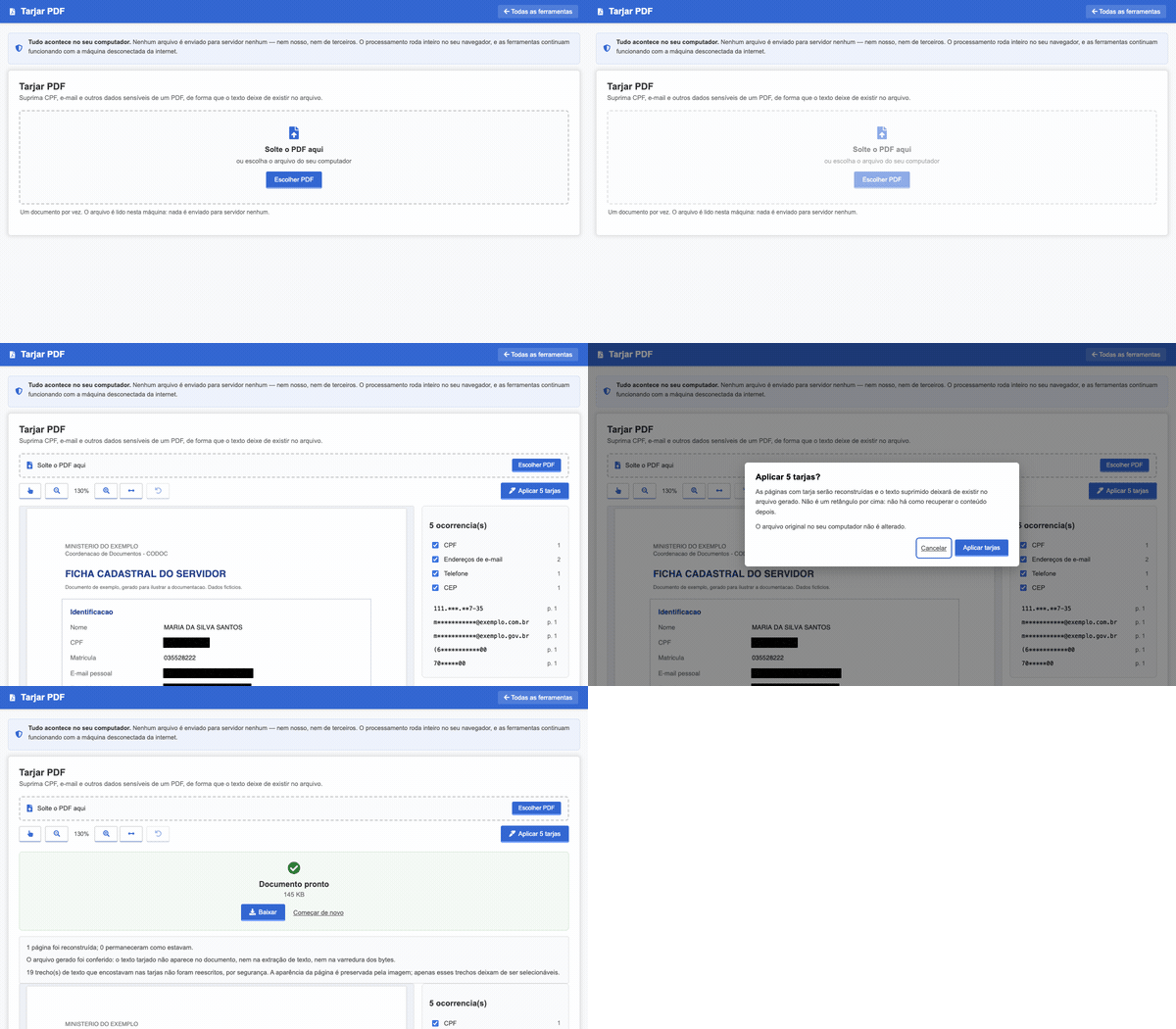
Carregue o PDF. Assim que ele abre, a ferramenta já varre o texto e marca sozinha o que reconhece como dado pessoal. As marcações aparecem em vermelho sobre o documento, e a lista do lado direito mostra o que foi encontrado, agrupado por tipo (CPF, e-mail, telefone…);
-
Revise. Use as caixas de seleção da lista para desmarcar o que não deve ser tarjado. Clicar em uma ocorrência leva direto à página onde ela está;
- Marque o que faltou. Duas formas:
- selecionando o texto com o mouse, como se fosse copiar;
- clicando em Desenhar tarja e arrastando sobre a área — útil em documento digitalizado, onde não há texto para selecionar;
-
Clique em
Aplicar N tarjas, no alto da tela. Uma janela resume o que vai acontecer e pede confirmação; - Baixe ou envie ao processo. O resultado aparece logo abaixo da barra de botões, com um relatório do que foi feito.
Documento digitalizado, sem OCR? A detecção automática não alcança páginas que são só imagem — não há texto para procurar. A ferramenta avisa quando isso acontece. Nesses casos, use Desenhar tarja, ou passe o documento antes pelo OCR.
Juntar PDF
Une vários PDFs em um documento só, na ordem que você definir.
Comprimir PDF
Reduz o tamanho do arquivo para caber no limite exigido pelo órgão. Ao abrir a ferramenta a partir do SEI, o limite é lido da sua própria instalação.
No fim, um relatório diz o que foi feito — inclusive quando não foi possível reduzir, e por quê. Imagens em formatos que seriam corrompidos por recompressão são preservadas como estavam.
Dividir PDF
Separa páginas, intervalos, ou parte o arquivo em pedaços que caibam num limite de tamanho.
Organizar PDF
Reordena, gira e remove páginas antes de protocolar, com miniaturas de todas as páginas.
Imagem para PDF
Converte fotos e digitalizações JPG ou PNG em um PDF único.
Numerar páginas
Insere numeração de páginas ou de folhas, na posição que você escolher.
OCR: PDF pesquisável
Torna pesquisável um PDF digitalizado. O modelo de português já vem com a extensão — funciona offline.
A imagem original é preservada: o texto reconhecido entra como camada invisível por cima, então o documento continua com a mesma aparência.
Conferir PDF/A
Explica por que o seu PDF não é aceito como PDF/A: declaração de perfil, criptografia, fontes embutidas, perfil de cor, JavaScript e anexos.
Esta ferramenta não converte arquivos. Converter para PDF/A de verdade exige software que não pode ser distribuído aqui, e um conversor pela metade entregaria um arquivo que só seria recusado depois do prazo.
Integração com o SEI
Quando a página é aberta a partir do SEI, três coisas a mais ficam disponíveis:
- O limite real do seu órgão. Não existe um “limite do SEI”: cada instalação configura o seu, e a diferença entre uma e outra vai de poucos megabytes a vários gigabytes. As ferramentas de comprimir e dividir passam a usar o número verdadeiro, com margem de segurança — a assinatura digital acrescenta bytes depois.
- Trazer documentos do processo. Lista os documentos externos em PDF do processo aberto, para carregá-los sem baixar um a um.
- Devolver ao processo. Envia o arquivo processado direto para o processo, sem salvar e reanexar à mão. O documento entra como externo: o tipo é deduzido do nome do arquivo (um arquivo chamado Ofício 32.pdf entra como Ofício) e, quando o nome não diz nada, vale o tipo padrão que você configurou — ou Anexo. Se o seu órgão também não tiver o tipo Anexo, a ferramenta pergunta qual tipo usar antes de enviar (veja abaixo). O nível de acesso e o formato seguem as suas configurações do SEI Pro. No nome do documento na árvore, os acentos são mantidos, mas os caracteres que o SEI não aceita, comuns em arquivos salvos pelo Word, são trocados pelo equivalente simples: o travessão (—) vira hífen (-) e as aspas curvas (“ ”) viram aspas retas (“). Nada é enviado sem você clicar.
Aberta pelo ícone da extensão, sem SEI, a página funciona igual — apenas sem esses três atalhos.
Atenção às extensões aceitas: a lista do SEI costuma incluir PDF e os formatos ODF, mas não aceita
doc,docx,xls,xlsx,pptnempptx. Quem tenta anexar um arquivo do Word é barrado — e esse é um motivo de recusa tão frequente quanto o tamanho.
Quando o tipo não é identificado
Se o nome do arquivo não começa por um tipo de documento, não há tipo padrão configurado e o seu órgão não tem o tipo Anexo, o envio para antes de o arquivo subir e abre a caixa Tipo do documento, como no envio arrastando para a árvore:
- escolha o tipo na lista e clique em Enviar ao processo — o documento entra com o tipo escolhido;
- ou clique em Cancelar envio (ou tecle Esc) — nada é enviado, e o arquivo continua na página para você baixar ou tentar de novo.
Quando o resultado tem várias partes (no Dividir PDF, por exemplo), a pergunta aparece para cada parte que precisar, já com a última escolha marcada. Cancelar interrompe o envio das partes que faltam, e a mensagem diz quantas já tinham entrado no processo. Atenção: clicar de novo em Enviar ao processo reenvia todas as partes, inclusive as que já entraram.
Para não precisar escolher, comece o nome do arquivo pelo tipo desejado (por exemplo, Laudo da vistoria.pdf) ou preencha o Nome padrão do documento externo na árvore, em Valores padronizados, com o nome de um tipo do seu órgão.
Limites
O teto é a memória do seu computador, e ele existe. Documentos muito grandes podem esgotá-la, principalmente no OCR, que trabalha página a página em alta resolução. O OCR processa até 100 páginas por execução.