
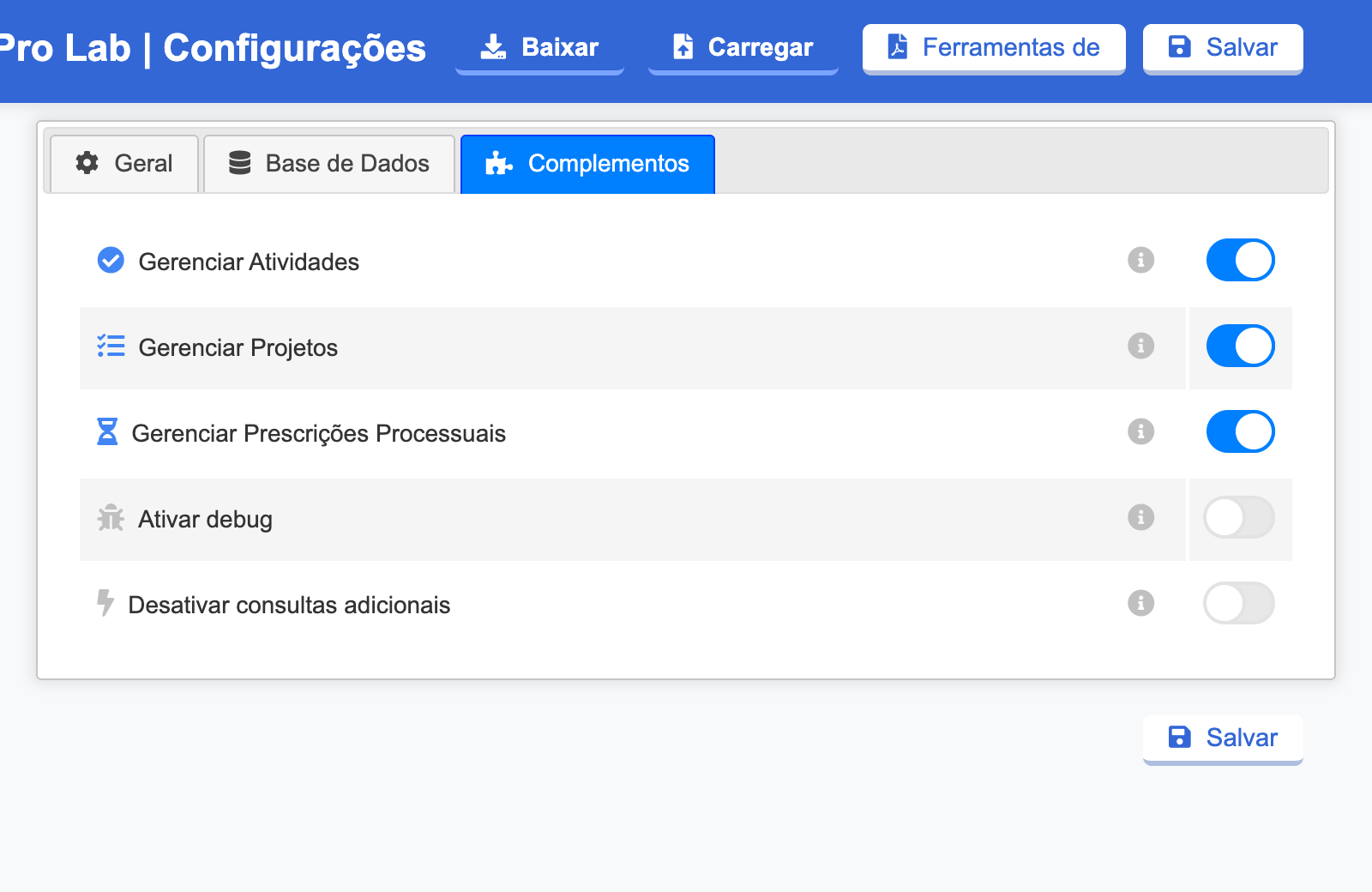
Desativar consultas adicionais
Várias funções do SEI Pro mostram informações que o SEI não exibe na tela — a capa do processo, o painel ao lado da árvore, as datas de recebimento, o histórico de processos visitados. Para montá-las, a extensão faz consultas adicionais ao SEI em segundo plano, lendo os dados do processo como se você tivesse aberto as telas correspondentes.
Esta opção desliga essas consultas. O SEI Pro fica mais leve, faz menos pedidos ao servidor do SEI — e, em troca, as funções que dependem delas deixam de aparecer.
Quando usar
- Quando a área de tecnologia do seu órgão pedir, para reduzir a carga no servidor do SEI;
- Em conexões lentas, se o SEI ficar lento ao abrir processos;
- Para descobrir se um problema tem relação com essas consultas, ao investigar um erro.
Como ativar
A opção vem desligada de fábrica. Para ligar, abra as Configurações do SEI Pro, aba Complementos, e marque Desativar consultas adicionais. Clique em Salvar e recarregue o SEI.
Com a opção ligada, aparece abaixo da árvore do processo o aviso Bloqueada consultas adicionais. Clique nele para reativar as consultas sem abrir as configurações.
O que deixa de funcionar
Com as consultas desligadas, não são carregados:
- a Capa do processo;
- as Informações adicionais na árvore do processo;
- o Histórico de processos visitados (novos acessos não são registrados);
- o título da aba com o número do processo e o endereço amigável;
- os campos dinâmicos e dados do processo no editor;
- os botões de Ações em Lote e Documentos em Lote na barra do processo;
- a troca rápida de unidade pela caixa de seleção.
As demais funções continuam normais.
Bom saber
- Em alguns órgãos, a pedido da área de tecnologia, as consultas adicionais podem vir bloqueadas de fábrica. Nesse caso, o aviso Bloqueada consultas adicionais aparece mesmo sem você ter marcado a opção.
- As consultas usam o seu próprio acesso ao SEI: elas só leem o que você já poderia ver abrindo as telas à mão.