
Inserir caixa de seleção (checklist)
Monte listas de verificação direto no documento do SEI — documentos conferidos, etapas cumpridas, requisitos atendidos. O SEI Pro insere um quadradinho ☐ que vira ☑ com um clique.
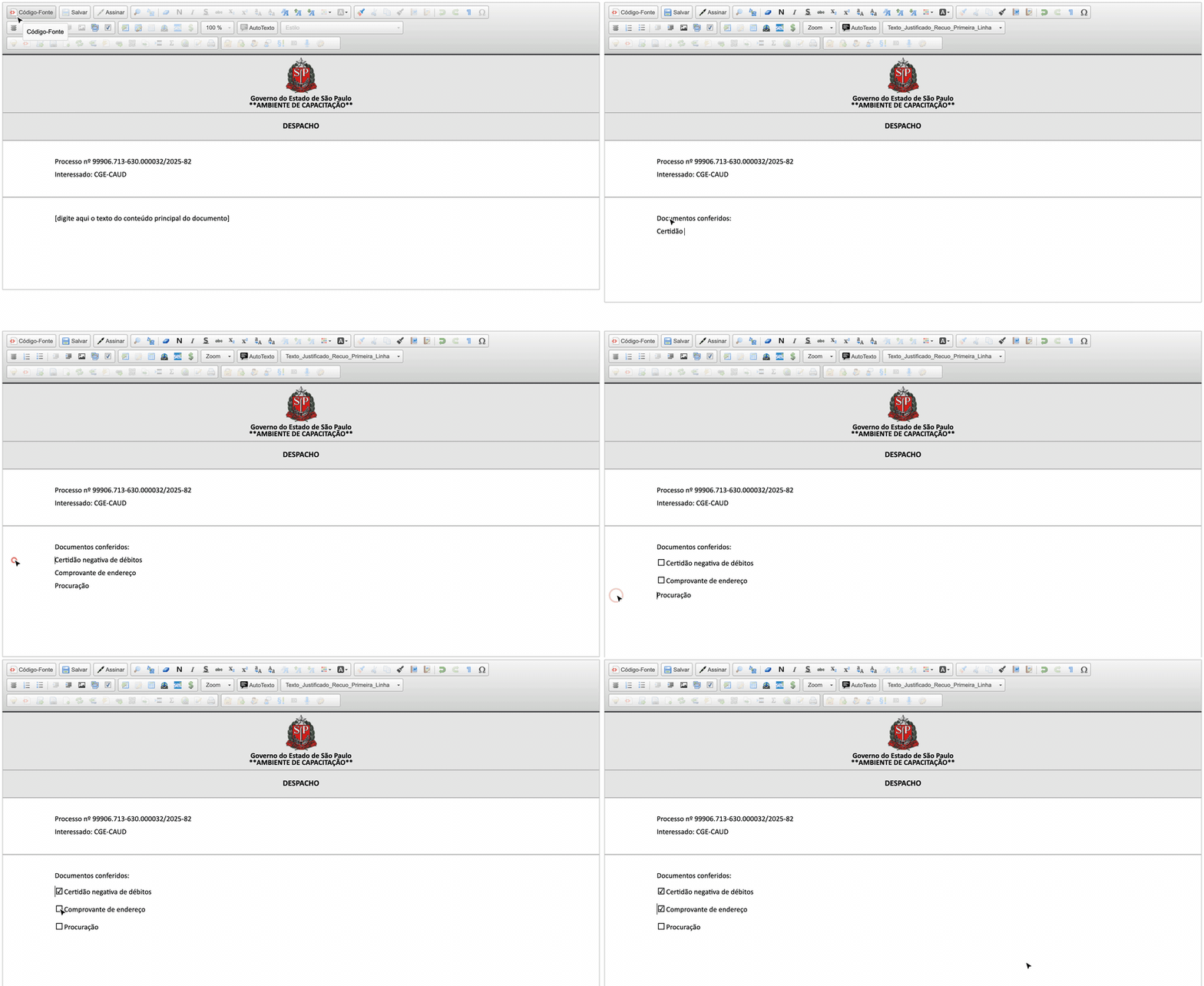
Como usar
- No editor do SEI, posicione o cursor onde o item vai começar;
- Na barra do editor, clique no botão Inserir caixa de seleção. O quadradinho ☐ aparece já seguido de um espaço, com o cursor depois dele;
- Digite o texto do item e tecle Enter para ir ao próximo;
- Repita nos outros itens;
- Para marcar ou desmarcar, clique no quadradinho: ☐ vira ☑, e vice-versa;
- Salve o documento.
Como ativar
O botão aparece sempre no editor do SEI quando o SEI Pro está instalado.
Bom saber
Problema conhecido no SEI 5. No editor do SEI 5, a caixa é inserida normalmente, mas clicar no quadradinho ainda não troca ☐ por ☑. Por enquanto, marcar e desmarcar com um clique funciona só no SEI 4 e nas versões anteriores.
- Se a lista já está escrita, clique no início de cada linha e insira a caixa: o ☐ entra antes do texto, separado por um espaço.
- Marcar ou desmarcar troca só o quadradinho. Em documentos antigos, em que o texto do item ficou “dentro” da caixa (em negrito e maior), o texto agora é preservado ao clicar.
- O quadradinho é um caractere de texto (☐ / ☑), então aparece igual para todos, com ou sem o SEI Pro, e sai na impressão e no PDF.
- Depois que o documento é assinado, a lista não pode mais ser alterada — como qualquer outro conteúdo.